1 登录系统与开班准备
系统支持基于角色的权限认证,不同岗位(收银员、厨师、店长)登录后自动呈现对应的工作视图。
1.1 员工登录步骤
-
在收银机触屏或平板打开 POS
系统(
https://[你的域名]/login)。 - 输入店长分配的 Email 与 Password。
- 点击 【Sign in】 登录。
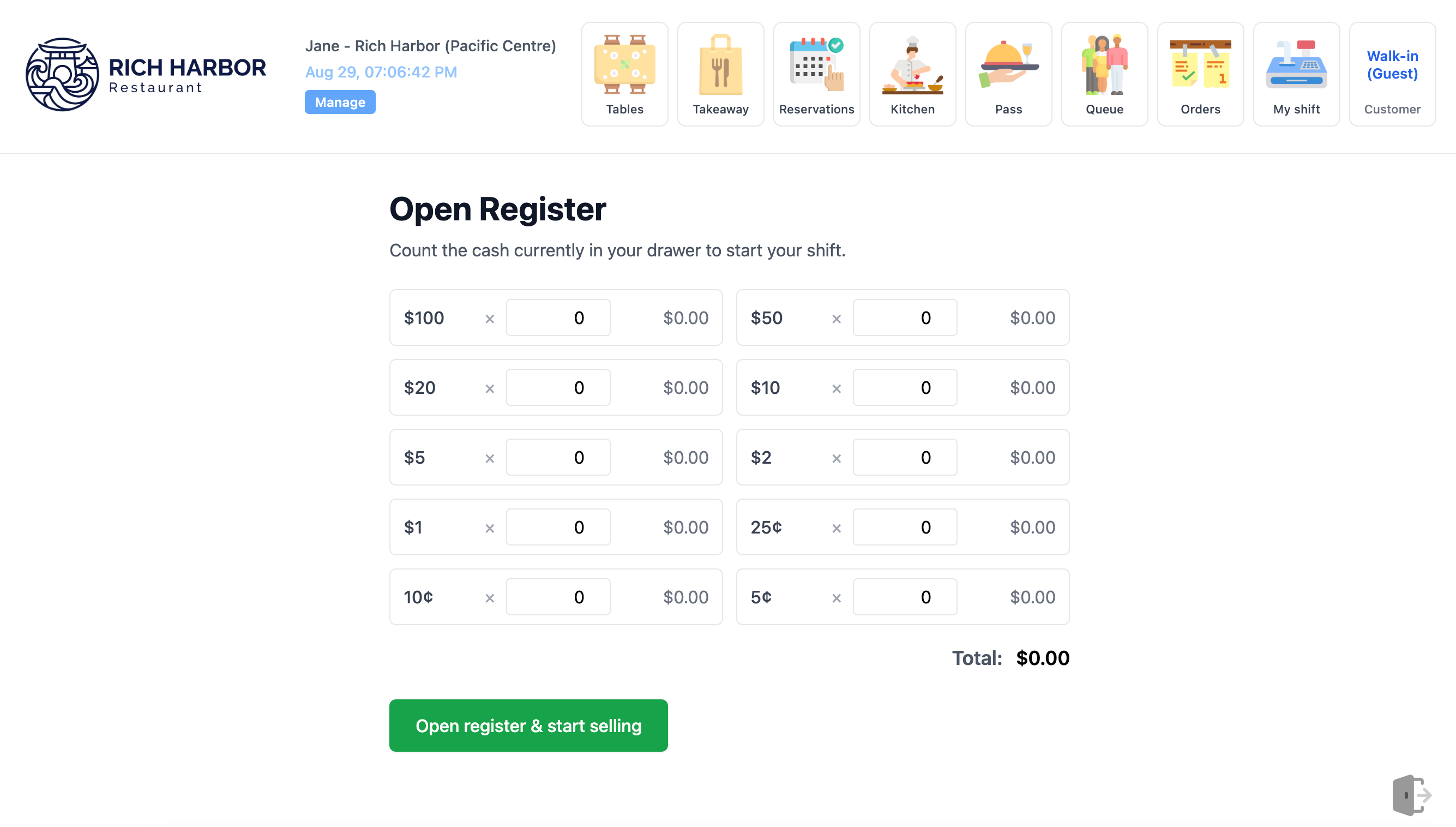
1.2 录入期初备用金(Opening Float)
每个营业日首次开班时,系统自动引导进入开班页面:
- 在各面额输入框($100, $50, $20, $10, $5, $2, $1, $0.25 等)中输入清点的张数/枚数。
- 系统自动计算出期初备用金总额(例如 $700.00)。
- 点击 【Start Shift(开启班次)】,钱箱开启并开始记录今日营业流水。
2 班中现金与钱箱管理
点击顶部导航栏的 【My shift(我的班次)】 图标进入收银机看板。
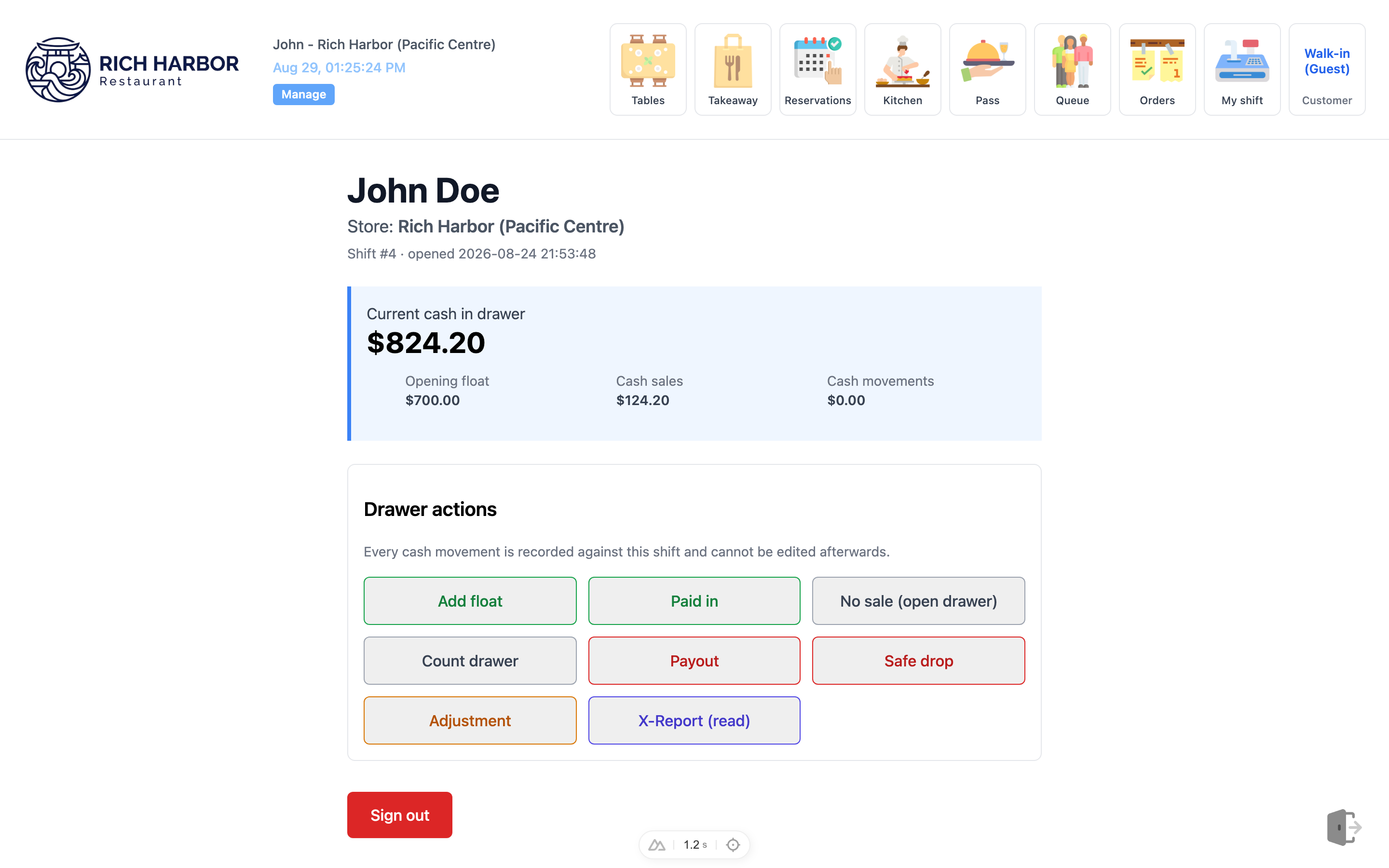
2.1 钱箱实时金额展示
- Current cash in drawer:当前钱箱应有现金总额(期初备用金 + 现金实收销售 - 现金支出)。
- Opening float:期初备用金。
- Cash sales:今日累计现金销售额。
2.2 常用钱箱操作指南
| 功能按钮 | 适用业务场景 | 操作说明 |
|---|---|---|
| Add float(追加备用金) | 找零不足时从保险柜补充零钱。 | 输入存入金额与面额,钱箱自动弹开并记账。 |
| Paid in(临时存入) | 其他现金存入款项。 | 输入金额并填写业务原因。 |
| Payout(现金支出) | 临时采购小额调料或付快递费。 | 必须输入支出金额与原因,系统打印支出凭证。 |
| Safe drop(投库/保险柜) | 大额营业款转存保险箱(店长权限)。 | 防盗防抢安全操作,将现金抽调出抽屉。 |
| No sale(无销售开箱) | 仅为整理零钱或验钞开箱。 | 系统不记录账目变动,但后台记录审计日志。 |
| X-Report (read) | 班中临时核对销售进度。 | 不打烊不停班,仅打印当前阶段性累计报表。 |
3 大堂桌台与堂食开台流程
点击顶部导航的 【Tables(桌台)】 进入楼面大堂布局图。
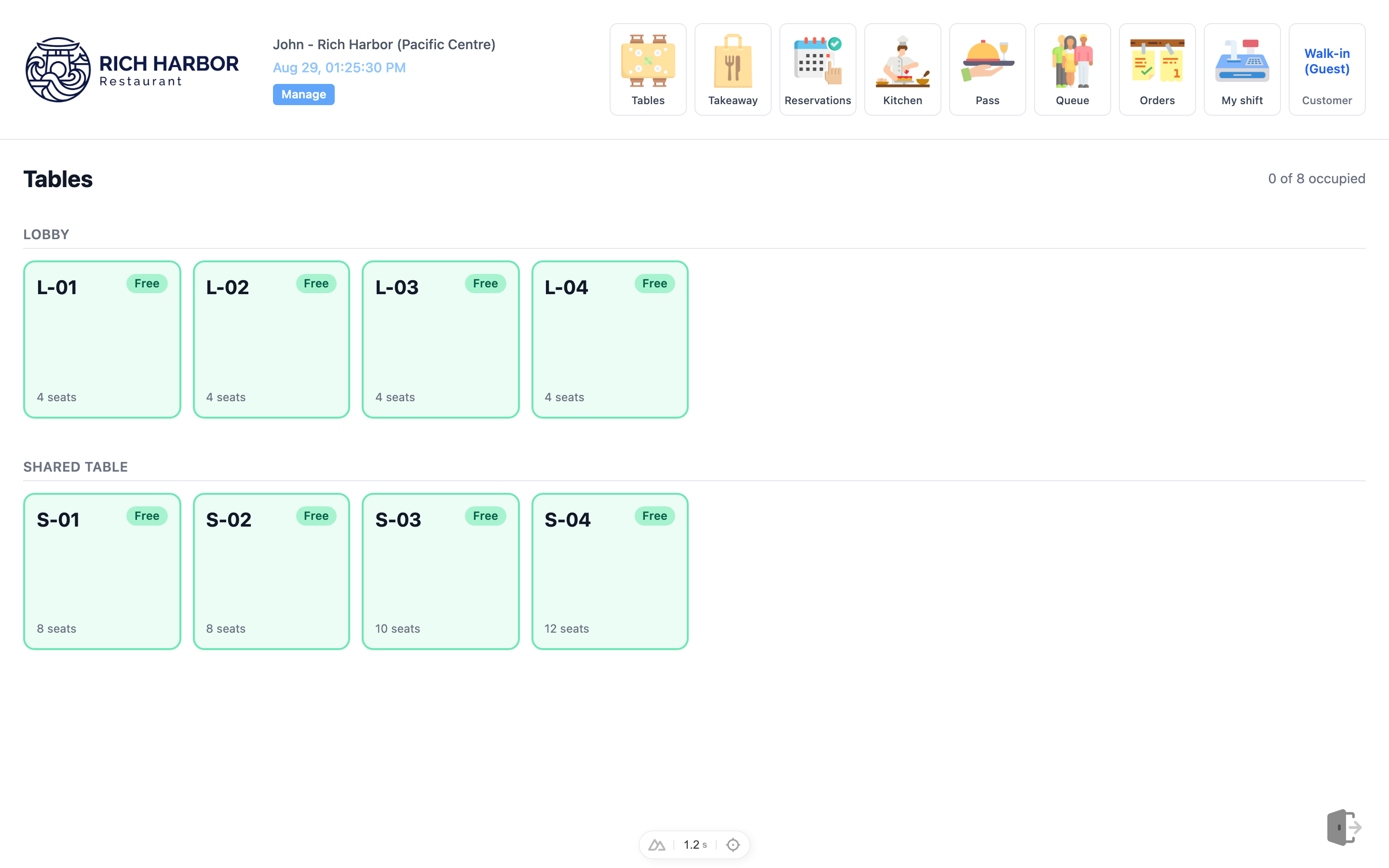
3.1 桌台状态与识别
- ● 绿色(Free):空桌,点击即可快速开台点餐。
- ● 蓝色(Occupied):就餐中,显示开台时长与人数。
- ● 橙色提醒(1 ready):后厨菜品已做好,提醒服务员迅速传菜。
3.2 拼桌分账(Communal Seating)
在 S-01 ~ S-04 大桌区,一张 8~12
人大桌可同时容纳多组互不相识的顾客,分别生成
S-01-A、S-01-B
独立单号,各点各单、各结各账,结账后自动释放该座位配额。
4 点餐、加料与过敏原管理
4.1 菜品点选与加料(Modifiers)
点击菜品卡片弹出规格与加料弹窗(大/小份、冷/热、微辣/特辣、加蛋/去葱等),加料价格自动汇总计算。
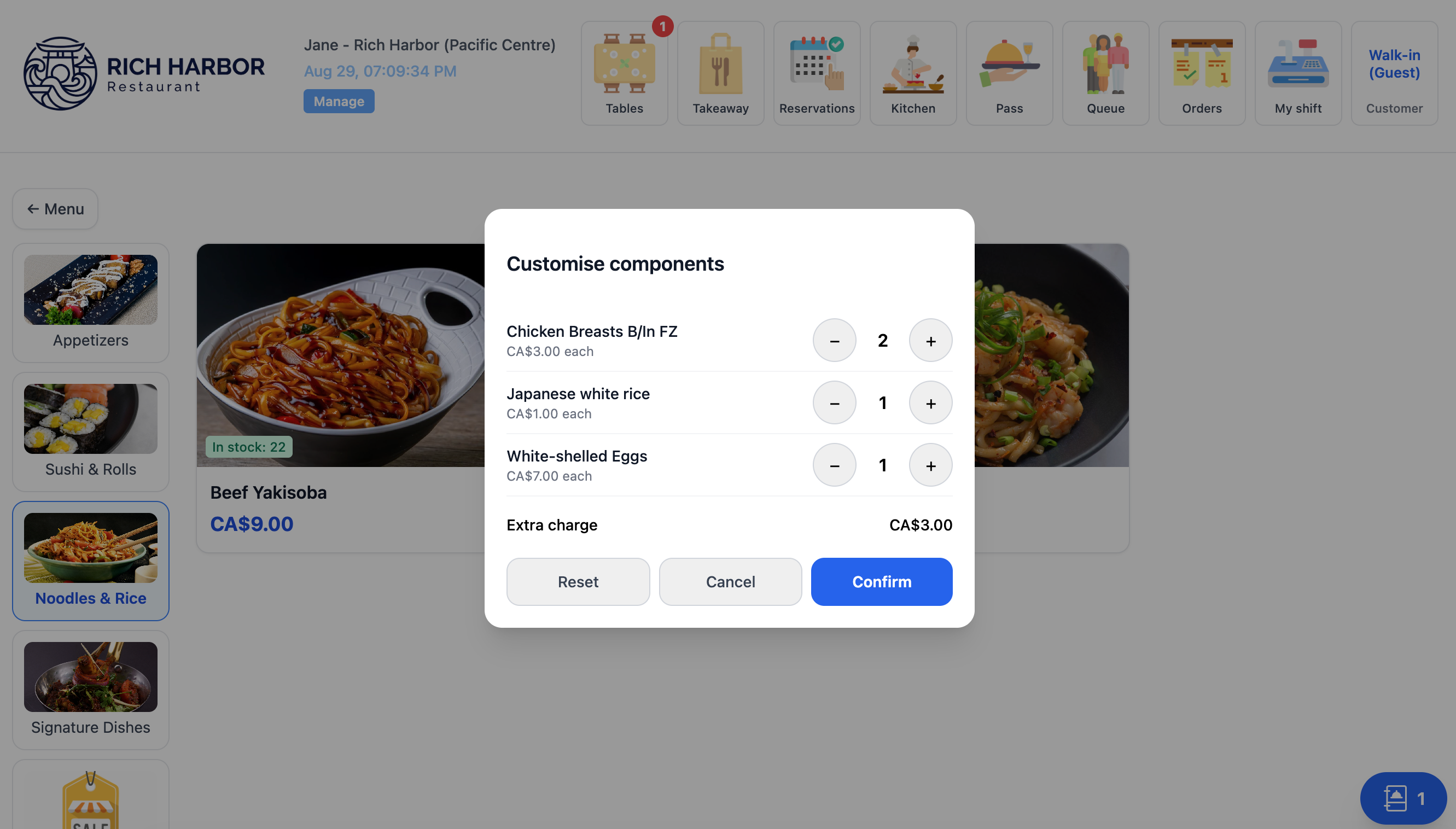
在购物车菜品行中点击 【Allergen / Notes】,可勾选花生、坚果、海鲜、贝类、鸡蛋、麸质、大豆等标签或输入自由备注。若同品点 2 份但仅 1 位客人过敏,可指定份数自动拆行。下单后后厨小票与大屏将以红字醒目标注
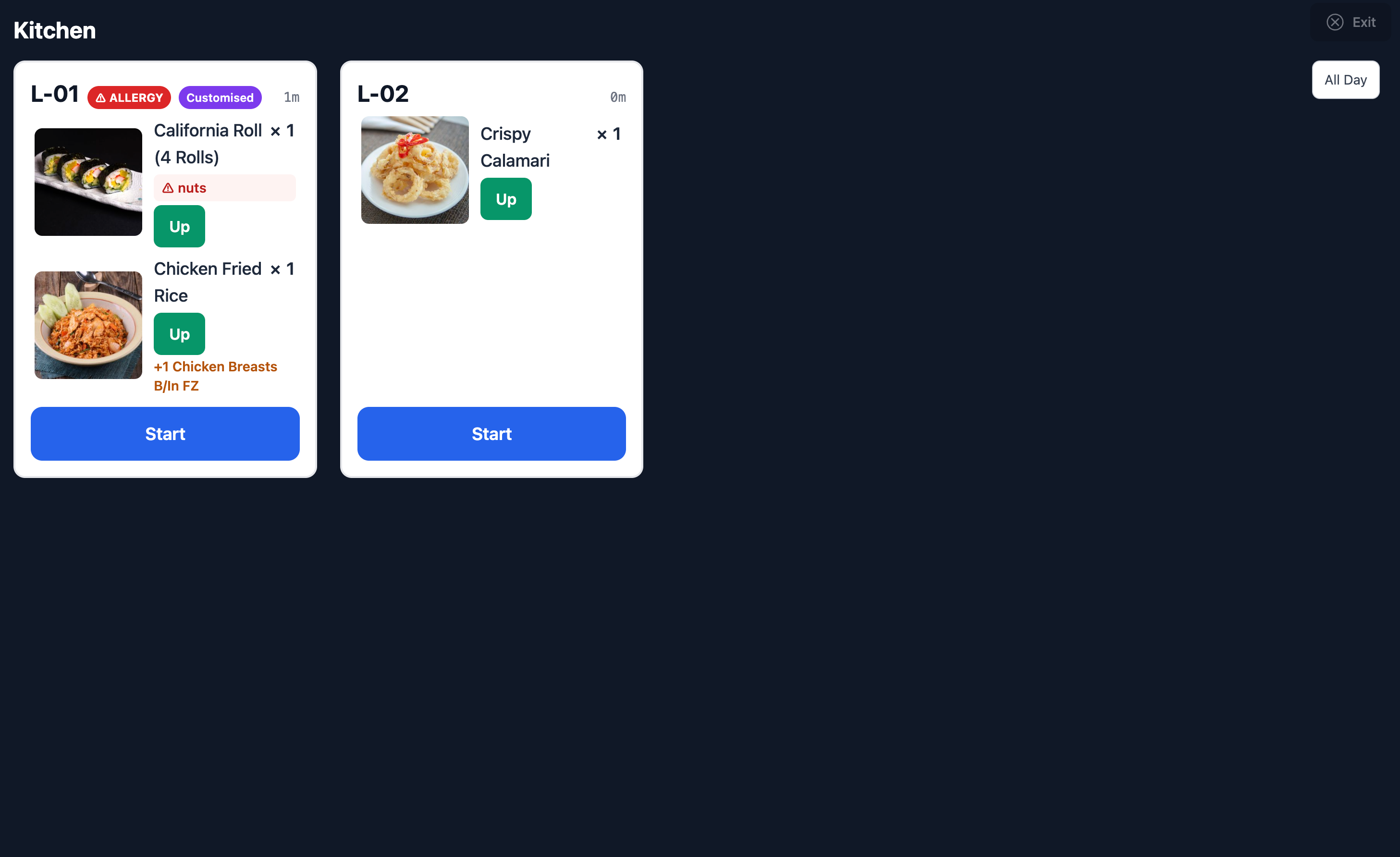
⚠ ALLERGY。
4.2 下单送厨(Send to Kitchen)
核对点单内容无误后,点击 【Send to Kitchen】,订单即刻同步至厨房大屏并打印出品小票。
5 后厨 KDS 出品显示大屏使用
后厨专用大屏(点击顶部 【Kitchen】 并点击右上角 【Fullscreen】 全屏投屏):
5.1 厨师操作流程
- Start(开始):接单后点击 Start 进入制作中。
- Ready(完成):制作完毕点击 Ready,前厅楼面桌台立即弹出上菜提醒。
- Bump(销号):端菜上桌后点击 Bump 从看板移除。
- Recall(召回):若不小心误销号,可在右下角一键找回。
5.2 超时预警色标
- 白色/绿边:等待 < 5 分钟(正常制作)。
- 黄色预警:等待 5 ~ 10 分钟(催菜提醒)。
- 红色紧急:等待 ≥ 10 分钟(严重超时,需优先处理)。
6 排队取号与智能叫号
点击顶部 【Queue(排队)】 模块,等位区可全屏投屏至大堂电视。
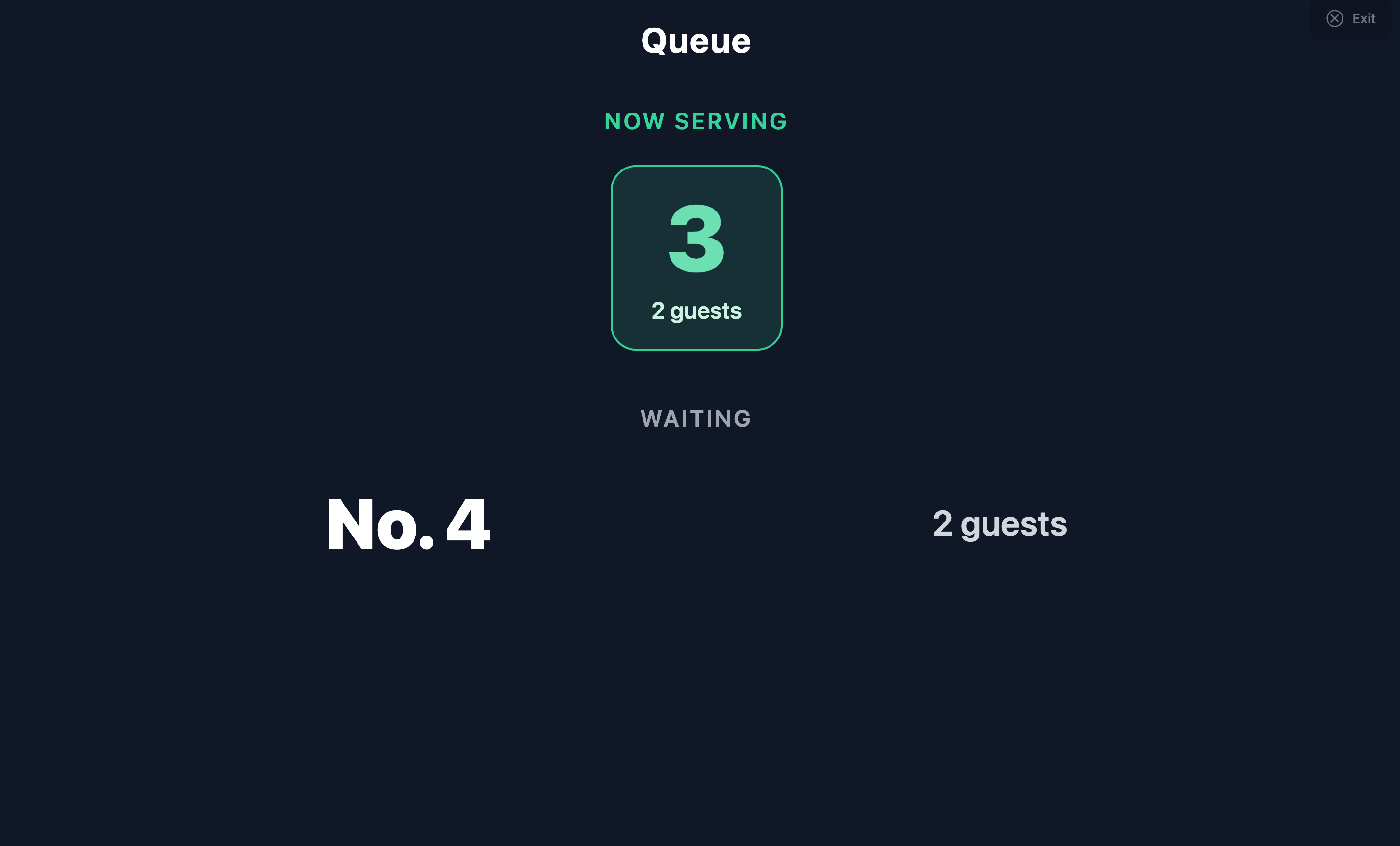
- + New ticket:录入人数、姓名与电话,系统根据当前翻台速度自动预估等位时间并打印排队纸条。
- Call(叫号):叫号后启动 15 分钟宽限倒计时。
- Seat(入座):顾客到店后,系统自动筛选容纳人数匹配的空桌,一键开台就餐。
7 外带打包订单处理
点击顶部 【Takeaway(外带)】 -> 【New Takeaway】:
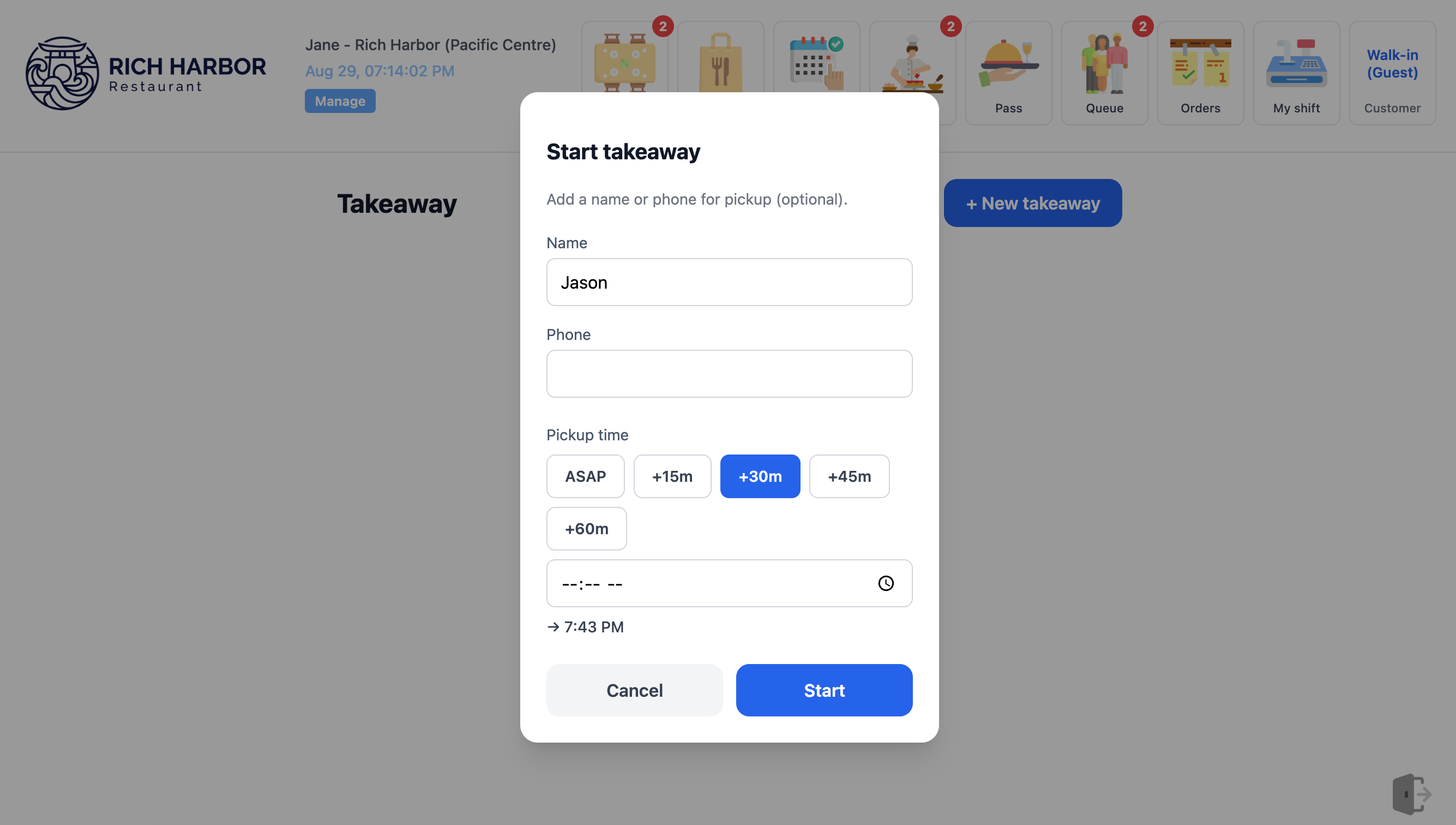
- 选择取餐时间:ASAP(立即制作) 或预约时间(+15m, +30m, +45m, +60m 或指定钟点)。
- 录入取餐人姓名及手机号,点餐收款后生成外带单,看板实时显示倒计时。
8 结账买单与分单支付
就餐完毕,在桌台账单点击 【Settle(结账)】:
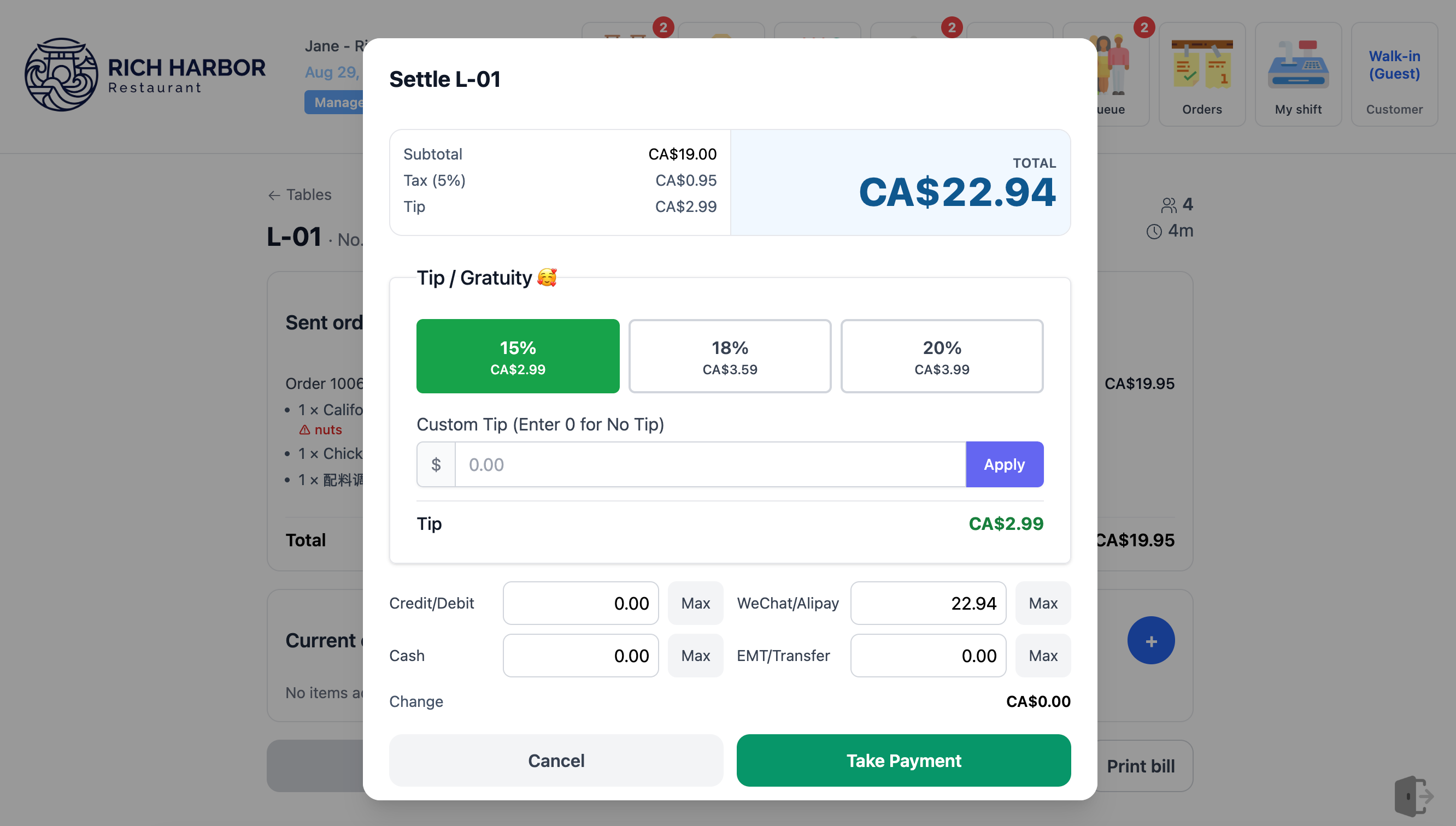
- 小费选择(Tips):支持 15%、18%、20% 快捷比例,或输入自定义金额 / 选择 No tip。
-
多渠道支付与拆单:
- 刷卡(Credit/Debit):Clover 终端刷卡或手动记账。
- 现金(Cash):输入实收现金,系统大字提示找零金额,钱箱自动弹开。
- 微信/支付宝(WeChat/Alipay):扫码记账。
- 会员积分/储值:扣减积分或会员储值钱包。
- 拆分支付:支持一张单拆为多种方式(如刷卡 $60 + 现金 $40)。
- 付款成功后打印结账收据,桌台自动释放回绿色空闲状态。
9 退菜退款与原路退回
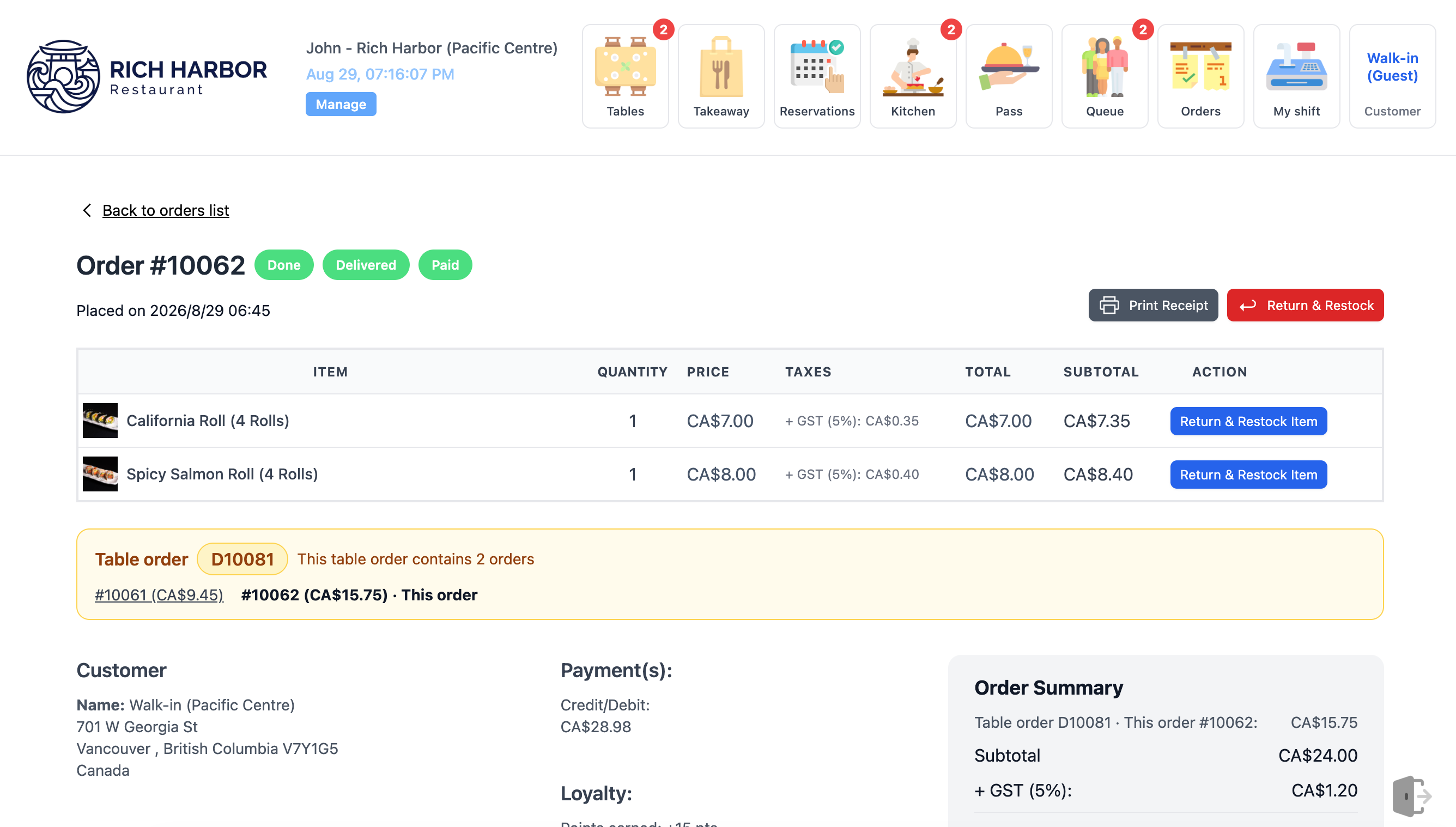
- 整单退款 / 逐行退菜:支持整单退款,或仅退某一道菜的指定份数。
- 原路退回原则:系统按原支付渠道的实付比例原路退款(防止刷卡却退现金)。
- 配方原料自动回补:退菜后,底层原材料物料自动增加入库(餐饮类不适用,仅适用于零售行业)。
10 盲点钞交班与打烊结算(Z-Report)
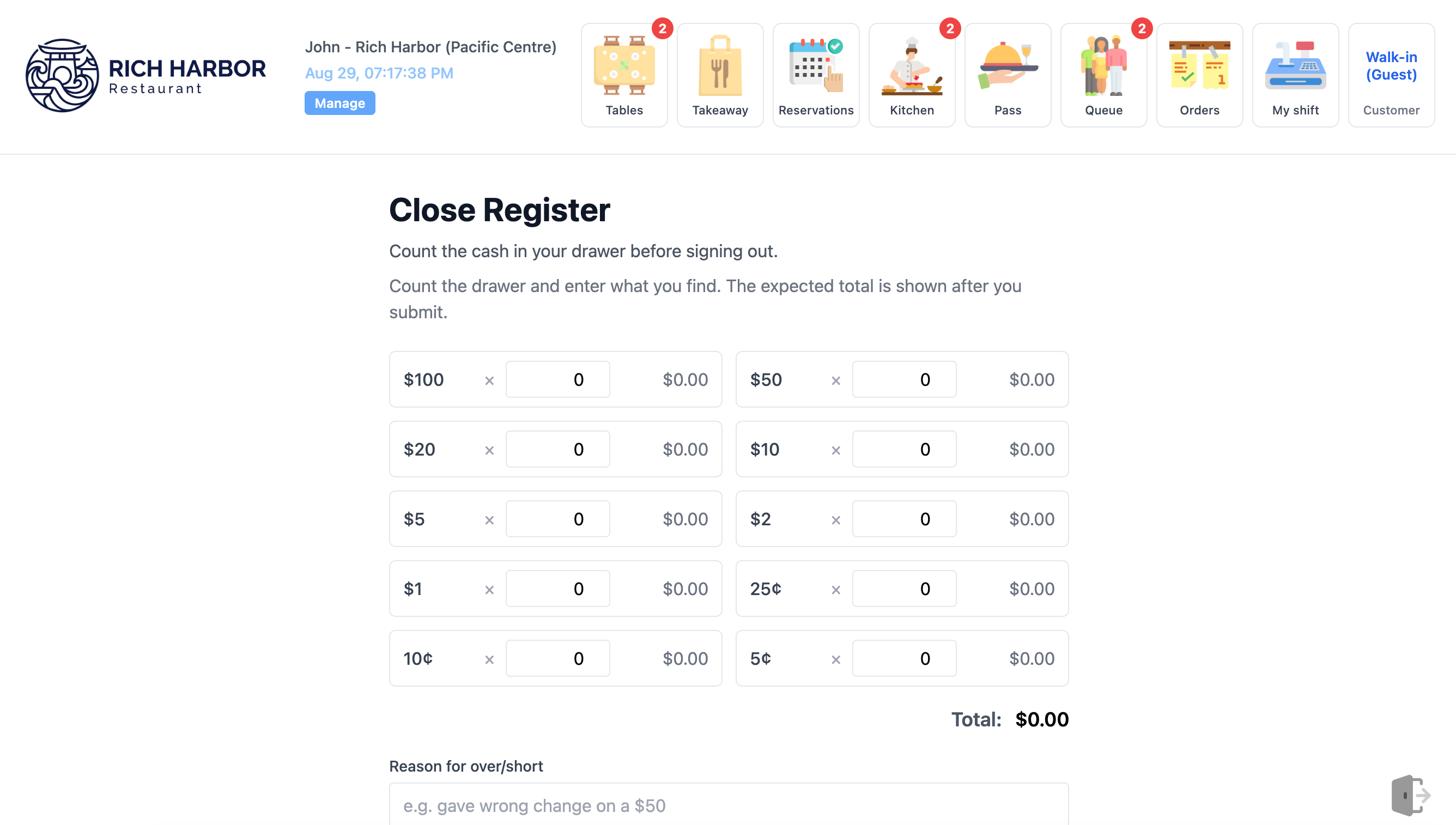
- 打烊时在 【My shift】 点击 【Sign out / Close shift】。
- 盲点钞(Blind Close):屏幕隐藏系统应有现金,收银员实点抽屉钞票并录入各面额张数。
- 长短款说明:提交后若长短款超出阈值(如 $5.00),必须填写差异原因。
- 打印 Z 报表:打印包含全天流水汇总的 Z-Report 小票,签字后与现金封袋入库。
11 门店移动进销存作业
点击管理菜单进入 【Inventory(库存)】 模块,支持平板移动作业:
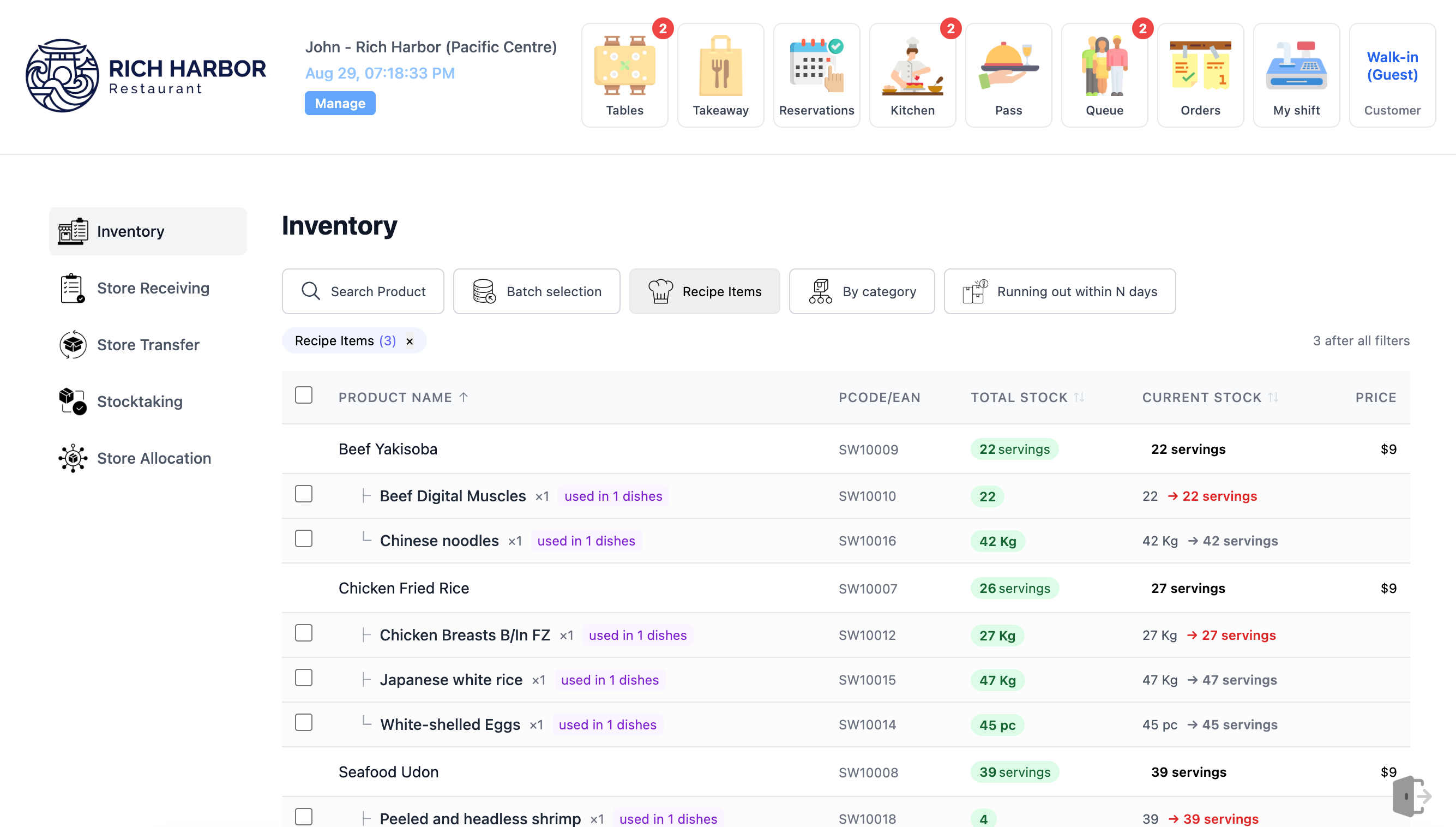
- Store Receiving(采购收货):根据供应商采购单扫码点货入库。
- Store Transfer(门店调拨):从总仓或其他分店调拨原料。
- Stocktaking(门店盘点):定期清点店内实物原料库存。
- Store Allocation(配货领料):后厨向库房领用原料登记。
12 营业与小费报表查询
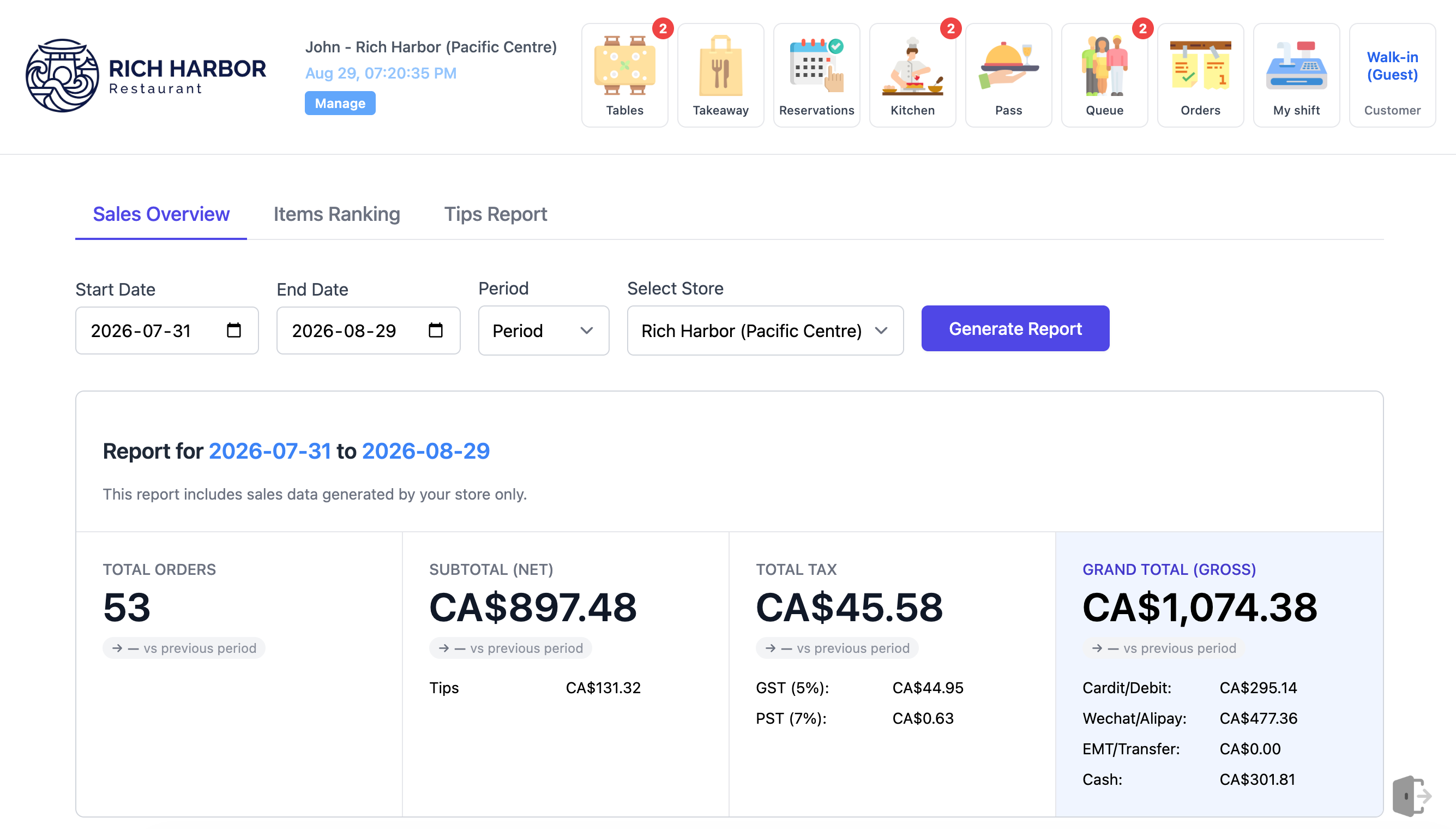
- Sales Report(销售报表):按日/周/月查看净销售、GST/PST 各税额及各渠道实收。
- Tips Report(小费报表):统计每位服务员当期实收小费汇总,便于结算发放。
- Items Report(单品排行):分析菜品热销榜与滞销款。