1 登入系統與開班準備
系統支援基於角色的權限認證,不同崗位(收銀員、廚師、店長)登入後自動呈現對應的工作視圖。
1.1 員工登入步驟
-
在收銀機觸控螢幕或平板開啟 POS
系統(
https://[你的網域名稱]/login)。 - 輸入店長分配的 Email 與 Password。
- 點擊 【Sign in】 登入。
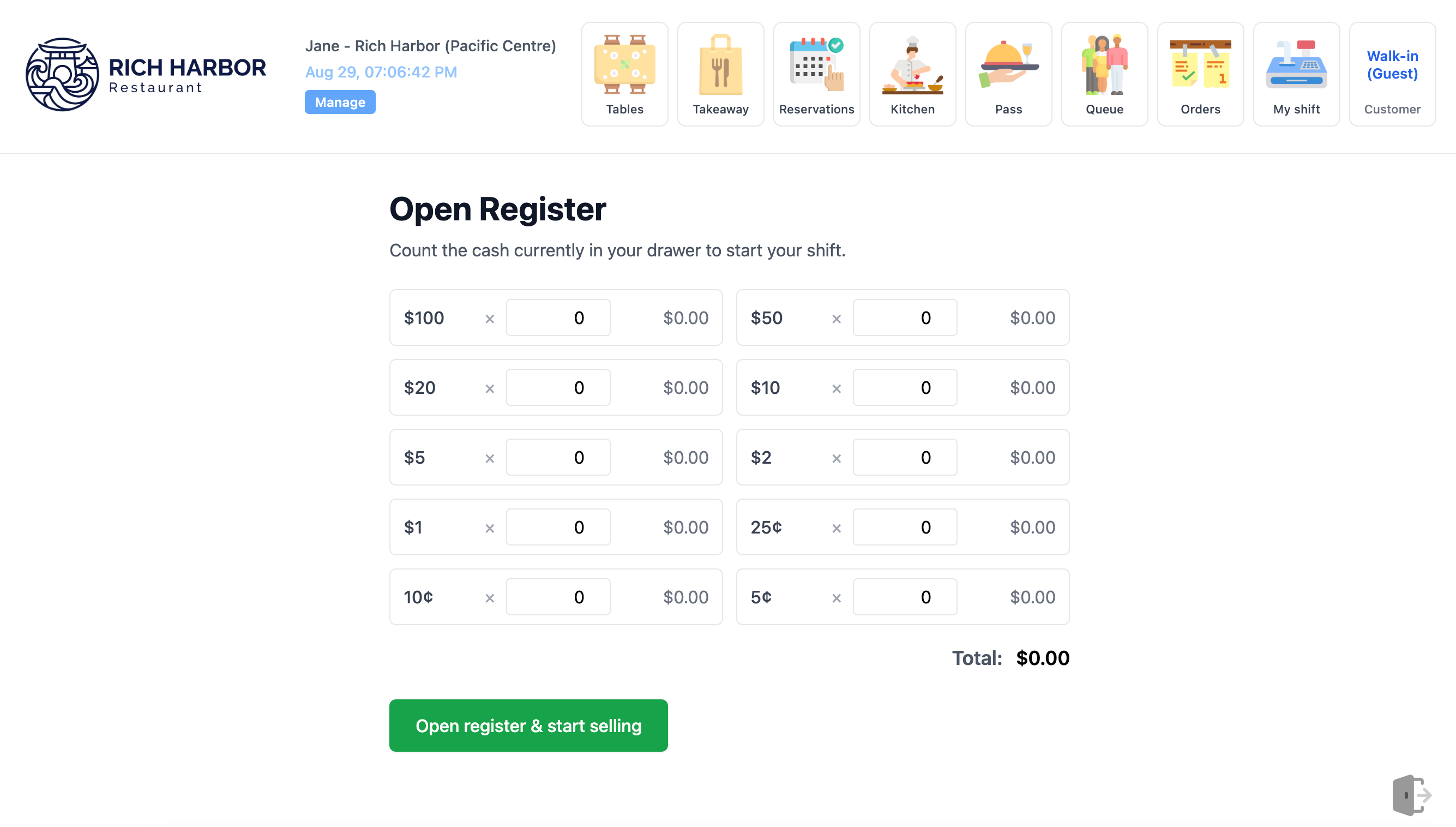
1.2 錄入期初備用金(Opening Float)
每個營業日首次開班時,系統自動引導進入開班頁面:
- 在各面額輸入框($100, $50, $20, $10, $5, $2, $1, $0.25 等)中輸入清點的張數/枚數。
- 系統自動計算出期初備用金總額(例如 $700.00)。
- 點擊 【Start Shift(開啟班次)】,錢箱開啟並開始記錄今日營業流水。
2 班中現金與錢箱管理
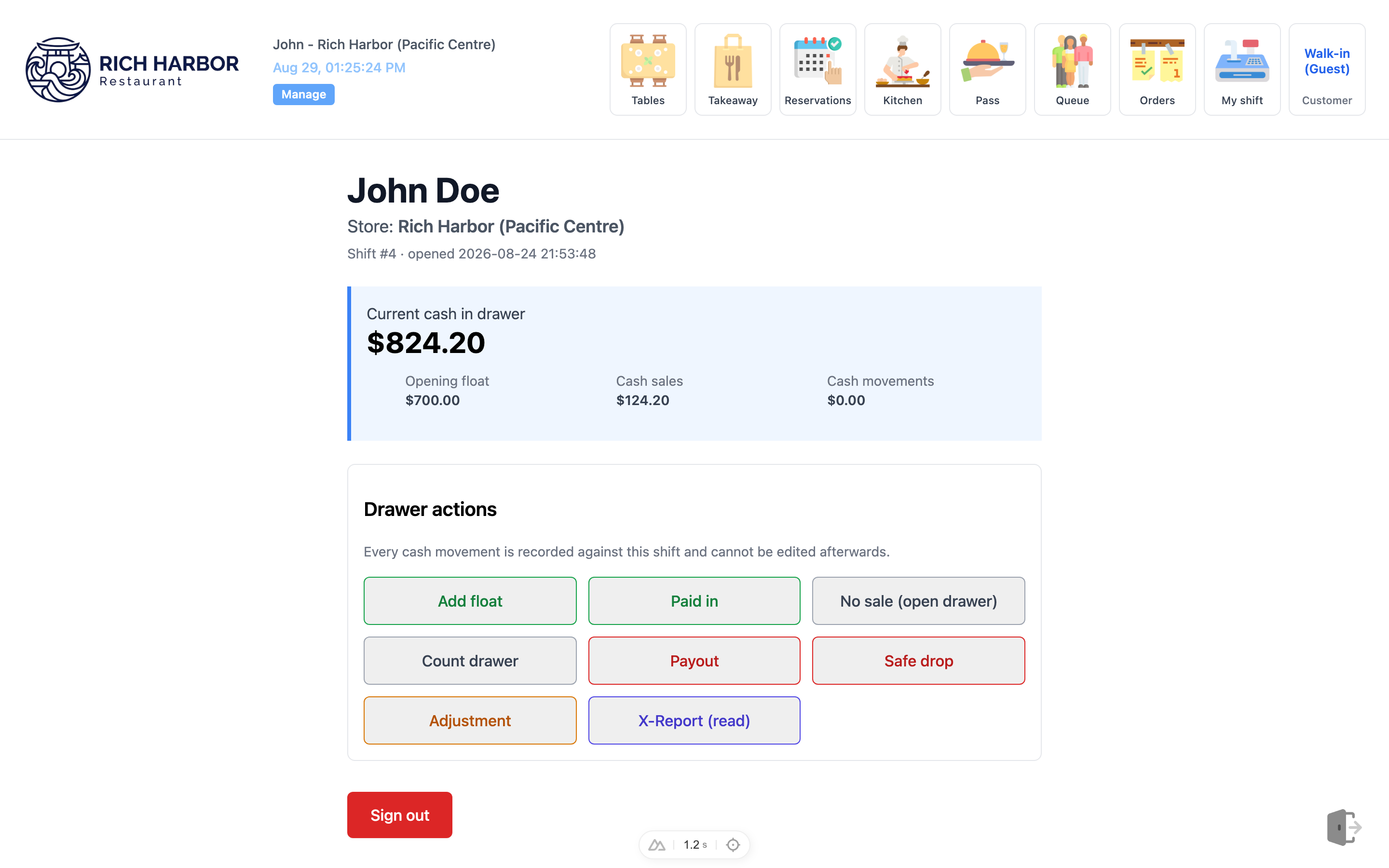
點擊頂部導覽列的 【My shift(我的班次)】 圖示進入收銀機看板。
2.1 錢箱即時金額展示
- Current cash in drawer:當前錢箱應有現金總額(期初備用金 + 現金實收銷售 - 現金支出)。
- Opening float:期初備用金。
- Cash sales:今日累計現金銷售額。
2.2 常用錢箱操作指南
| 功能按鈕 | 適用業務場景 | 操作說明 |
|---|---|---|
| Add float(追加備用金) | 找零不足時從保險櫃補充零錢。 | 輸入存入金額與面額,錢箱自動彈開並記帳。 |
| Paid in(臨時存入) | 其他現金存入款項。 | 輸入金額並填寫業務原因。 |
| Payout(現金支出) | 臨時採購小額調料或付快遞費。 | 必須輸入支出金額與原因,系統列印支出憑證。 |
| Safe drop(投庫/保險櫃) | 大額營業款轉存保險箱(店長權限)。 | 防盜防搶安全操作,將現金抽調出抽屜。 |
| No sale(無銷售開箱) | 僅為整理零錢或驗鈔開箱。 | 系統不記錄帳目變動,但後台記錄稽核日誌。 |
| X-Report (read) | 班中臨時核對銷售進度。 | 不打烊不停班,僅列印當前階段性累計報表。 |
3 大堂桌台與堂食開台流程
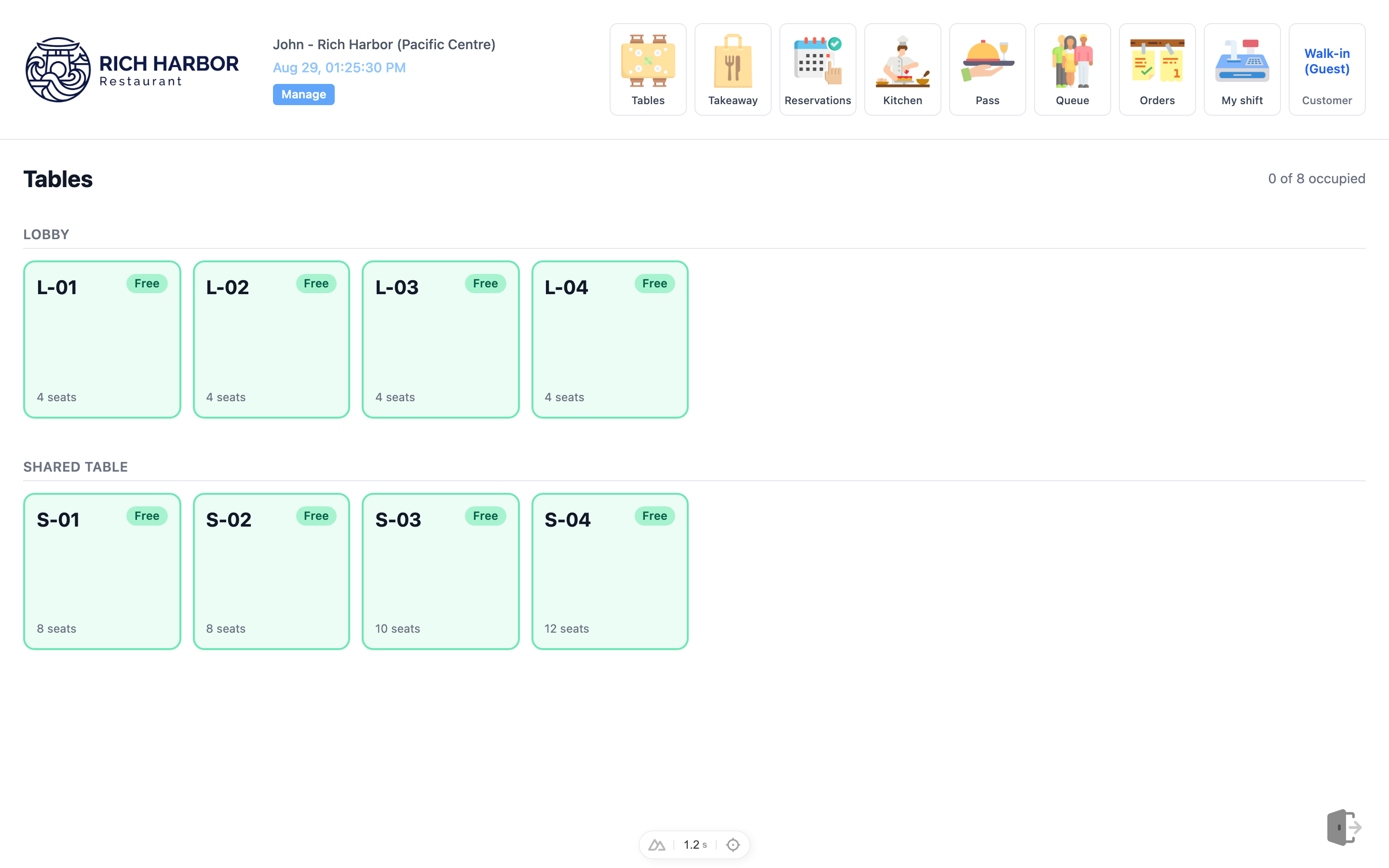
點擊頂部導覽的 【Tables(桌台)】 進入樓面大堂佈局圖。
3.1 桌台狀態與識別
- ● 綠色(Free):空桌,點擊即可快速開台點餐。
- ● 藍色(Occupied):用餐中,顯示開台時長與人數。
- ● 橙色提醒(1 ready):後廚菜品已做好,提醒服務員迅速傳菜。
3.2 拼桌分帳(Communal Seating)
在 S-01 ~ S-04 大桌區,一張 8~12
人大桌可同時容納多組互不相識的顧客,分別生成
S-01-A、S-01-B
獨立單號,各點各單、各結各帳,結帳後自動釋放該座位配額。
4 點餐、加料與過敏原管理
4.1 菜品點選與加料(Modifiers)
點擊菜品卡片彈出規格與加料彈窗(大/小份、冷/熱、微辣/特辣、加蛋/去蔥等),加料價格自動彙總計算。
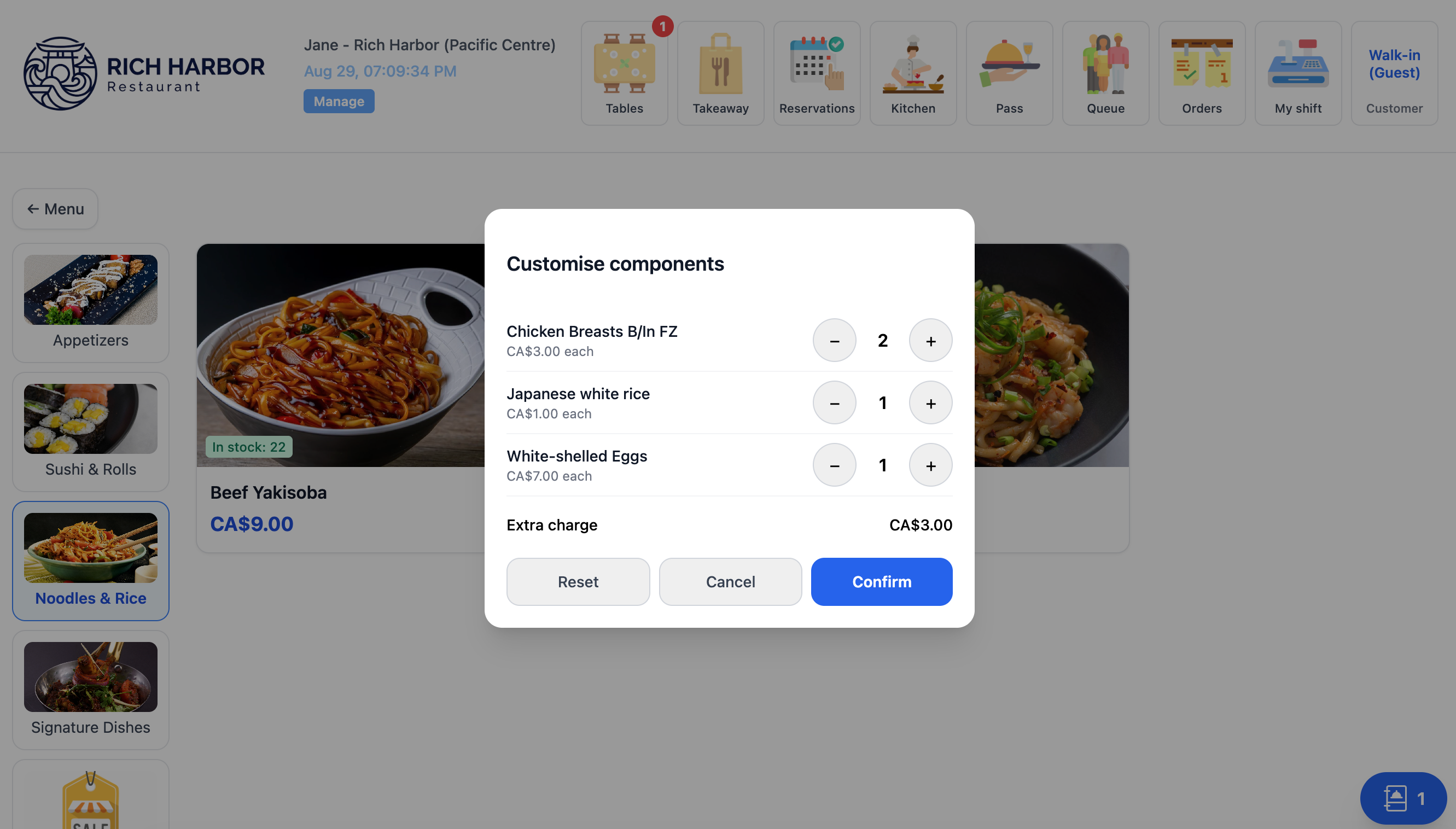
在購物車菜品行中點擊 【Allergen / Notes】,可勾選花生、堅果、海鮮、貝類、雞蛋、麩質、大豆等標籤或輸入自由備註。若同品點 2 份但僅 1 位客人過敏,可指定份數自動拆行。下單後後廚小票與大螢幕將以紅字醒目標註
⚠ ALLERGY。
4.2 下單送廚(Send to Kitchen)
核對點單內容無誤後,點擊 【Send to Kitchen】,訂單即刻同步至廚房大螢幕並列印出品小票。
5 後廚 KDS 出品顯示大屏使用
後廚專用大螢幕(點擊頂部 【Kitchen】 並點擊右上角 【Fullscreen】 全螢幕投影):
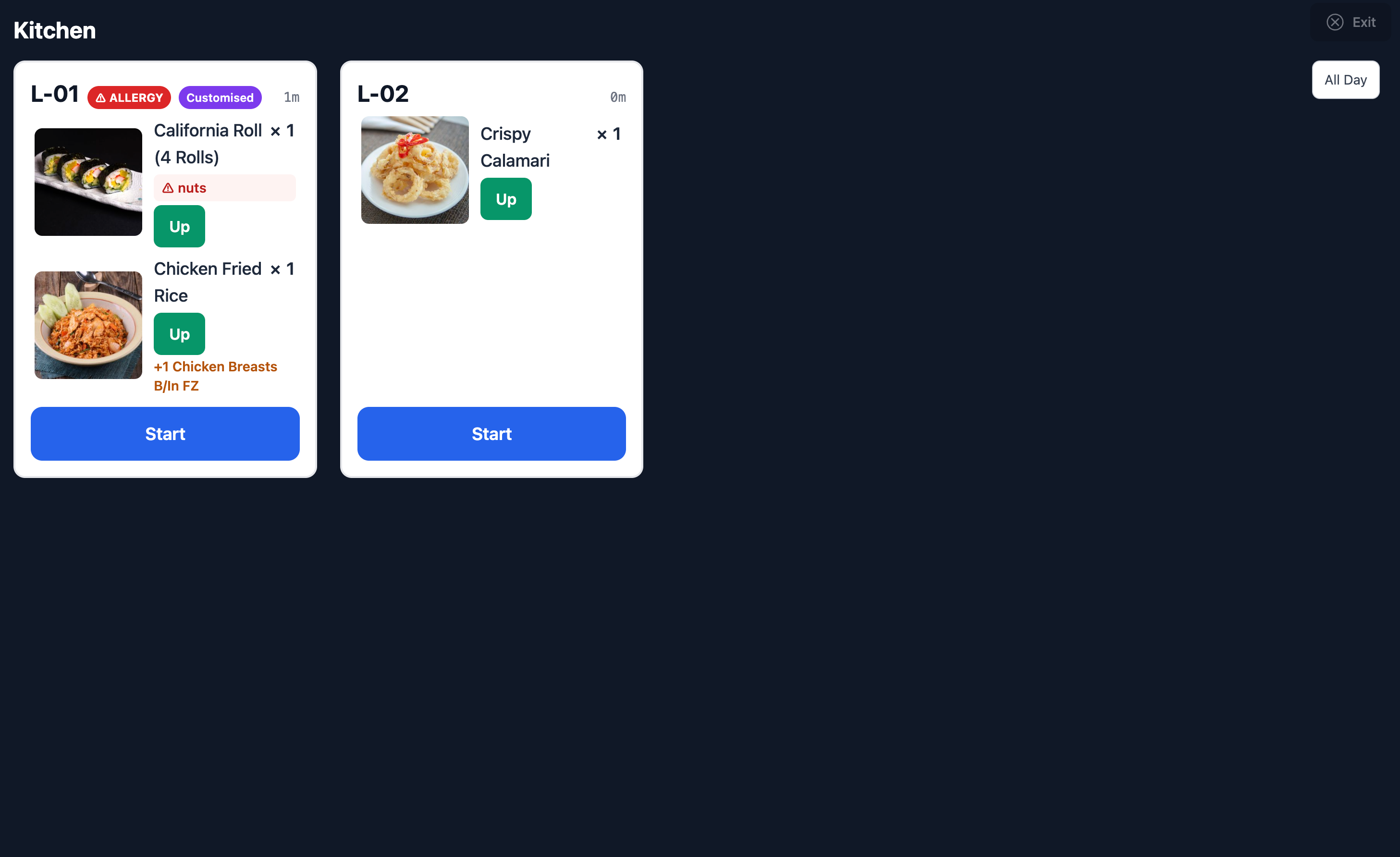
5.1 廚師操作流程
- Start(開始):接單後點擊 Start 進入製作中。
- Ready(完成):製作完畢點擊 Ready,前廳樓面桌台立即彈出上菜提醒。
- Bump(銷號):端菜上桌後點擊 Bump 從看板移除。
- Recall(召回):若不小心誤銷號,可在右下角一鍵找回。
5.2 超時預警色標
- 白色/綠邊:等待 < 5 分鐘(正常製作)。
- 黃色預警:等待 5 ~ 10 分鐘(催菜提醒)。
- 紅色緊急:等待 ≥ 10 分鐘(嚴重超時,需優先處理)。
6 排隊取號與智能叫號
點擊頂部 【Queue(排隊)】 模組,等位區可全螢幕投影至大堂電視。
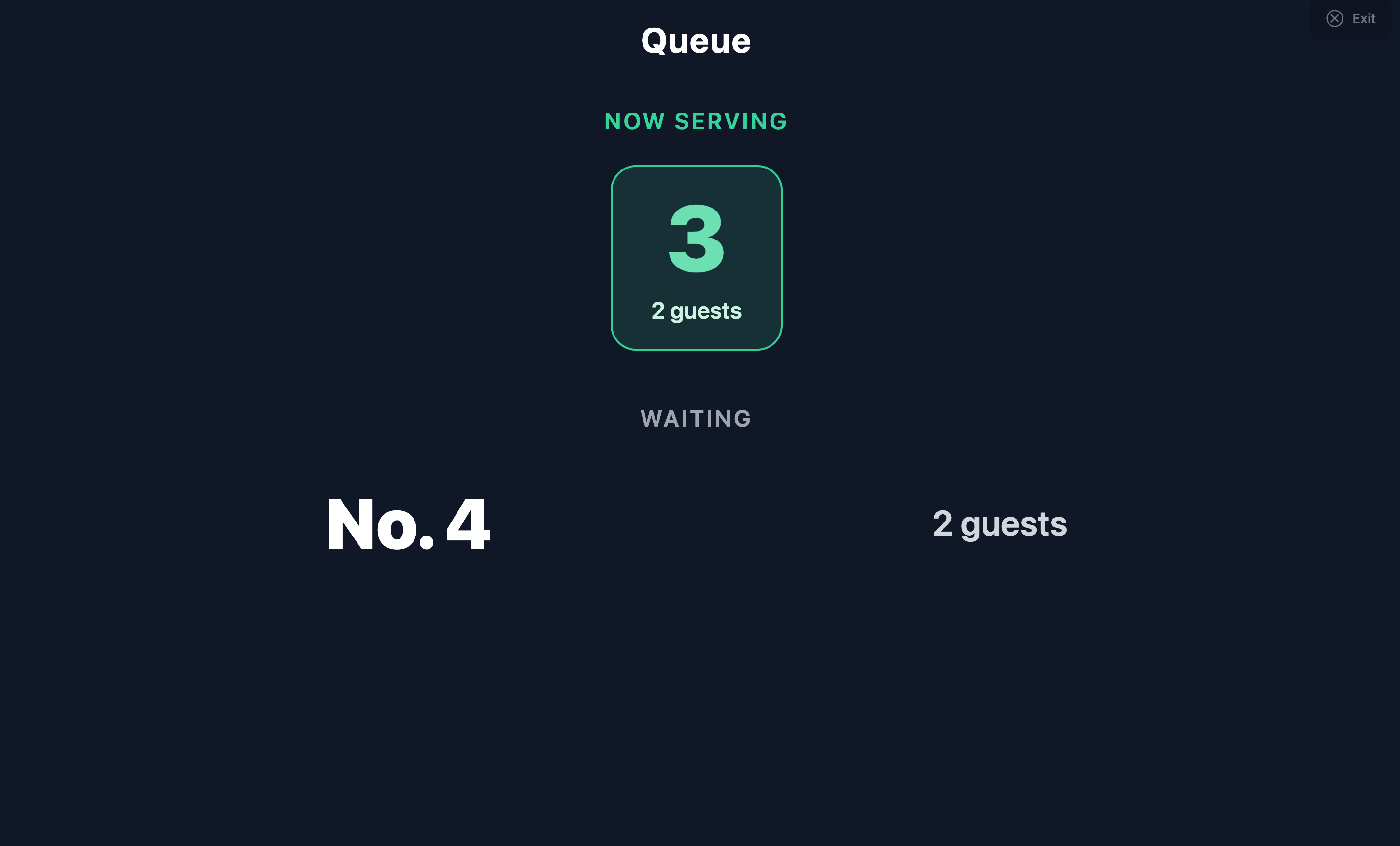
- + New ticket:錄入人數、姓名與電話,系統根據當前翻台速度自動預估等位時間並列印排隊紙條。
- Call(叫號):叫號後啟動 15 分鐘寬限倒數。
- Seat(入座):顧客到店後,系統自動篩選容納人數匹配的空桌,一鍵開台用餐。
7 外帶打包訂單處理
點擊頂部 【Takeaway(外帶)】 -> 【New Takeaway】:
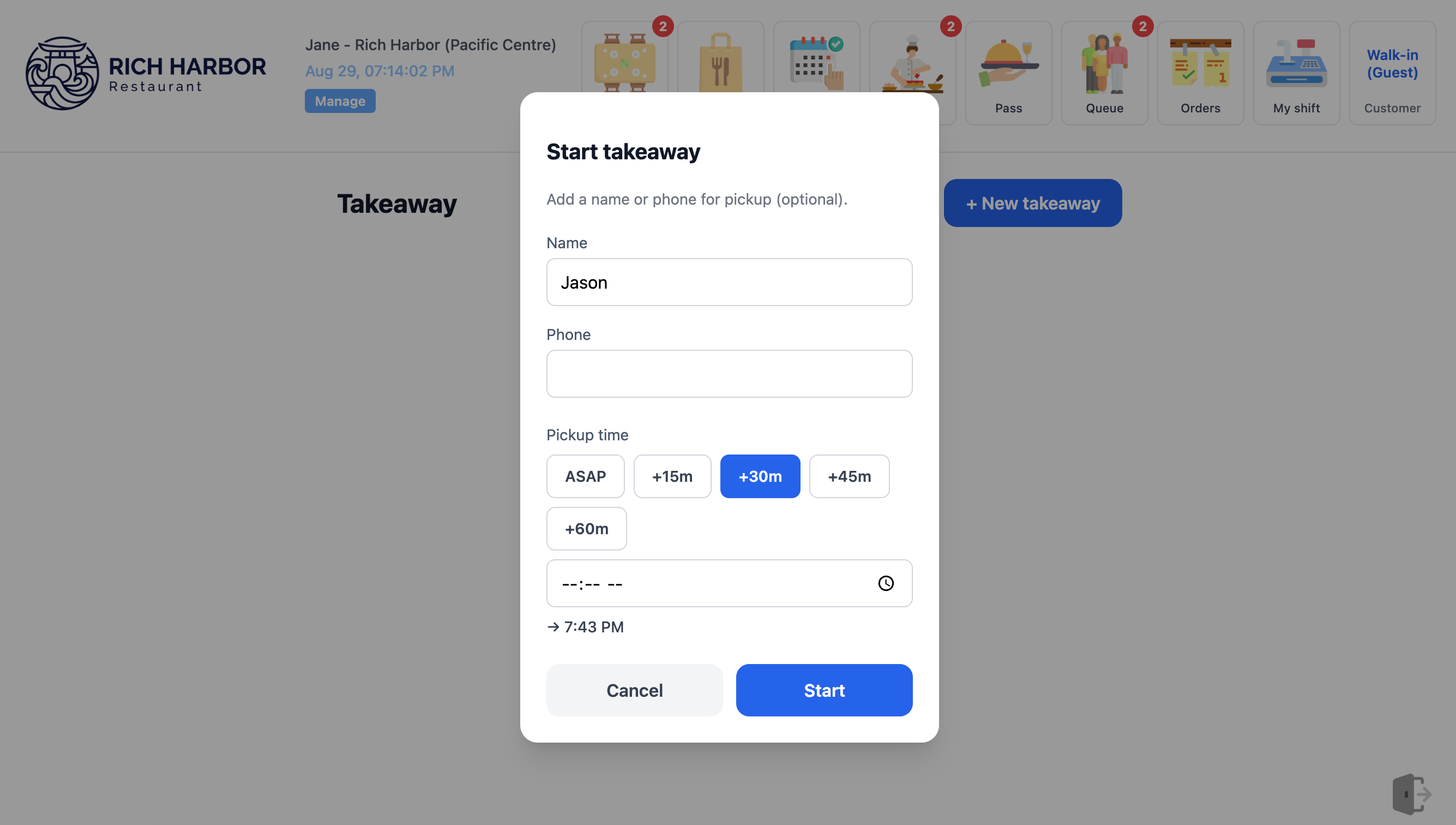
- 選擇取餐時間:ASAP(立即製作) 或預約時間(+15m, +30m, +45m, +60m 或指定鐘點)。
- 錄入取餐人姓名及手機號,點餐收款後生成外帶單,看板即時顯示倒數。
8 結帳買單與分單支付
用餐完畢,在桌台帳單點擊 【Settle(結帳)】:
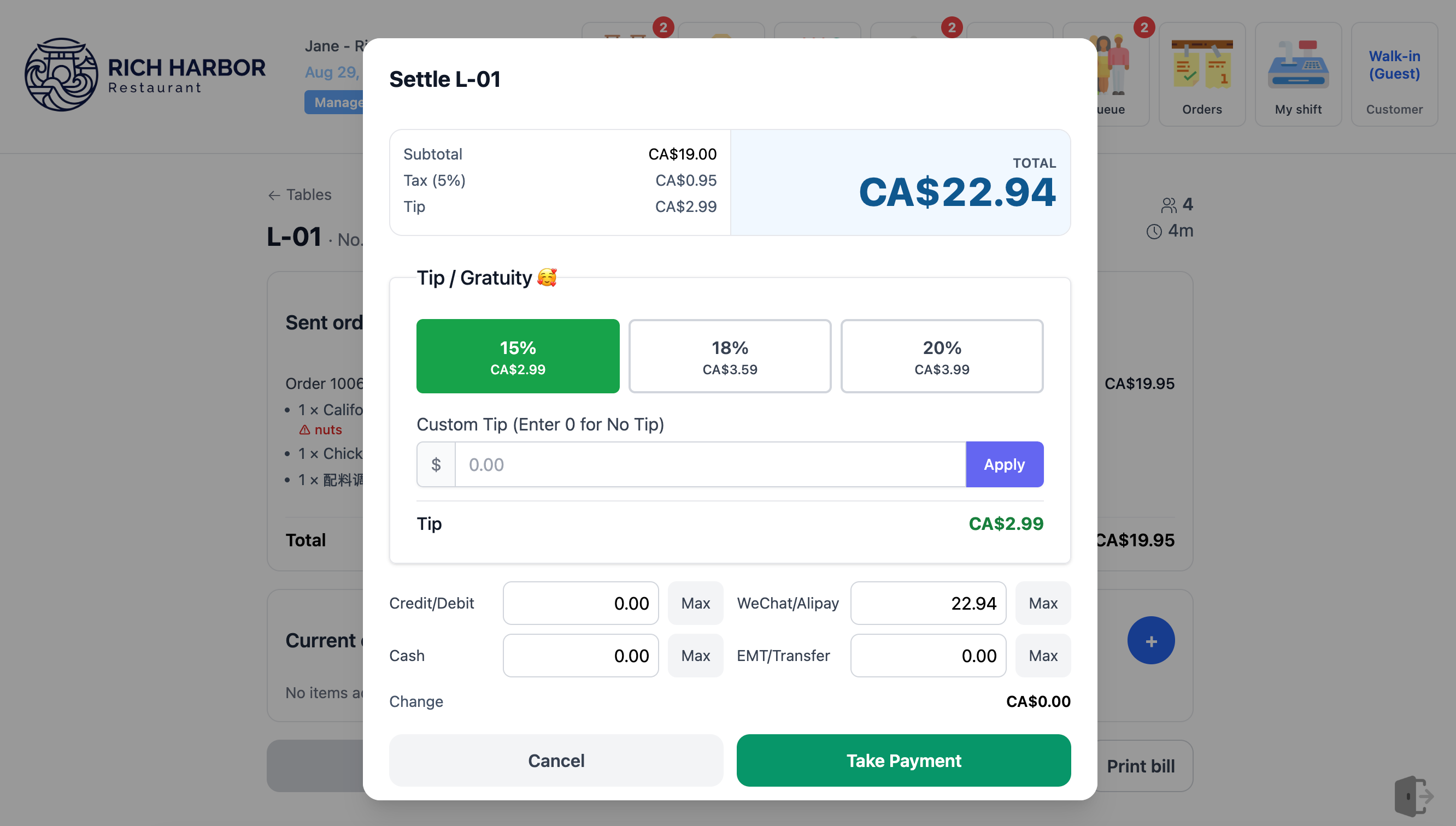
- 小費選擇(Tips):支援 15%、18%、20% 快捷比例,或輸入自訂金額 / 選擇 No tip。
-
多管道支付與拆單:
- 刷卡(Credit/Debit):Clover 終端刷卡或手動記帳。
- 現金(Cash):輸入實收現金,系統大字提示找零金額,錢箱自動彈開。
- 微信/支付寶(WeChat/Alipay):掃碼記帳。
- 會員積分/儲值:扣減積分或會員儲值錢包。
- 拆分支付:支援一張單拆為多種方式(如刷卡 $60 + 現金 $40)。
- 付款成功後列印結帳收據,桌台自動釋放回綠色空閒狀態。
9 退菜退款與原路退回
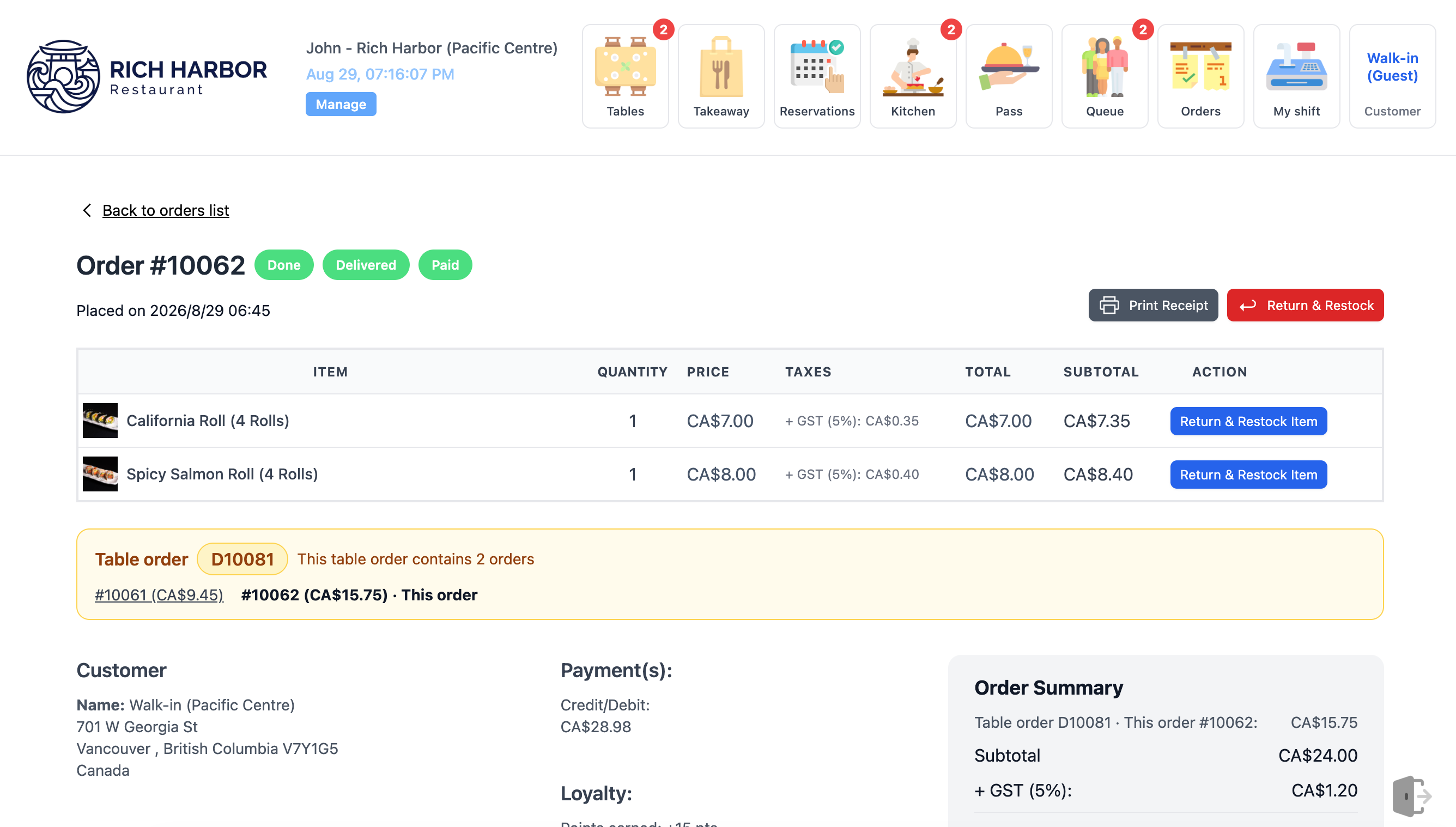
- 整單退款 / 逐行退菜:支援整單退款,或僅退某一道菜的指定份數。
- 原路退回原則:系統按原支付管道的實付比例原路退款(防止刷卡卻退現金)。
- 配方原料自動回補:退菜後,底層原材料物料自動增加入庫(餐飲類不適用,僅適用於零售行業)。
10 盲點鈔交班與打烊結算(Z-Report)
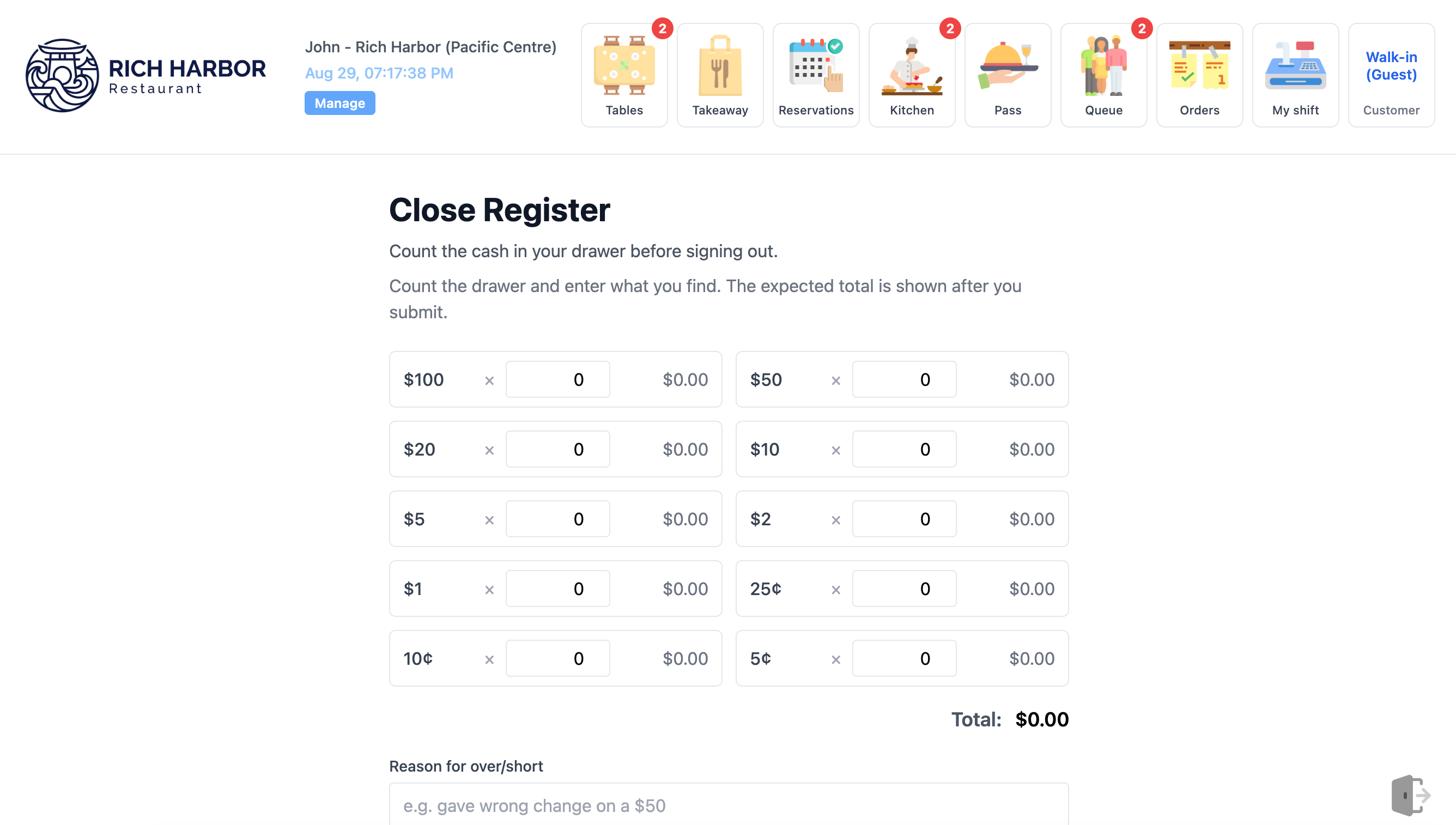
- 打烊時在 【My shift】 點擊 【Sign out / Close shift】。
- 盲點鈔(Blind Close):螢幕隱藏系統應有現金,收銀員實點抽屜鈔票並錄入各面額張數。
- 長短款說明:提交後若長短款超出閾值(如 $5.00),必須填寫差異原因。
- 列印 Z 報表:列印包含全天流水彙總的 Z-Report 小票,簽字後與現金封袋入庫。
11 門市移動進銷存作業
點擊管理功能表進入 【Inventory(庫存)】 模組,支援平板移動作業:
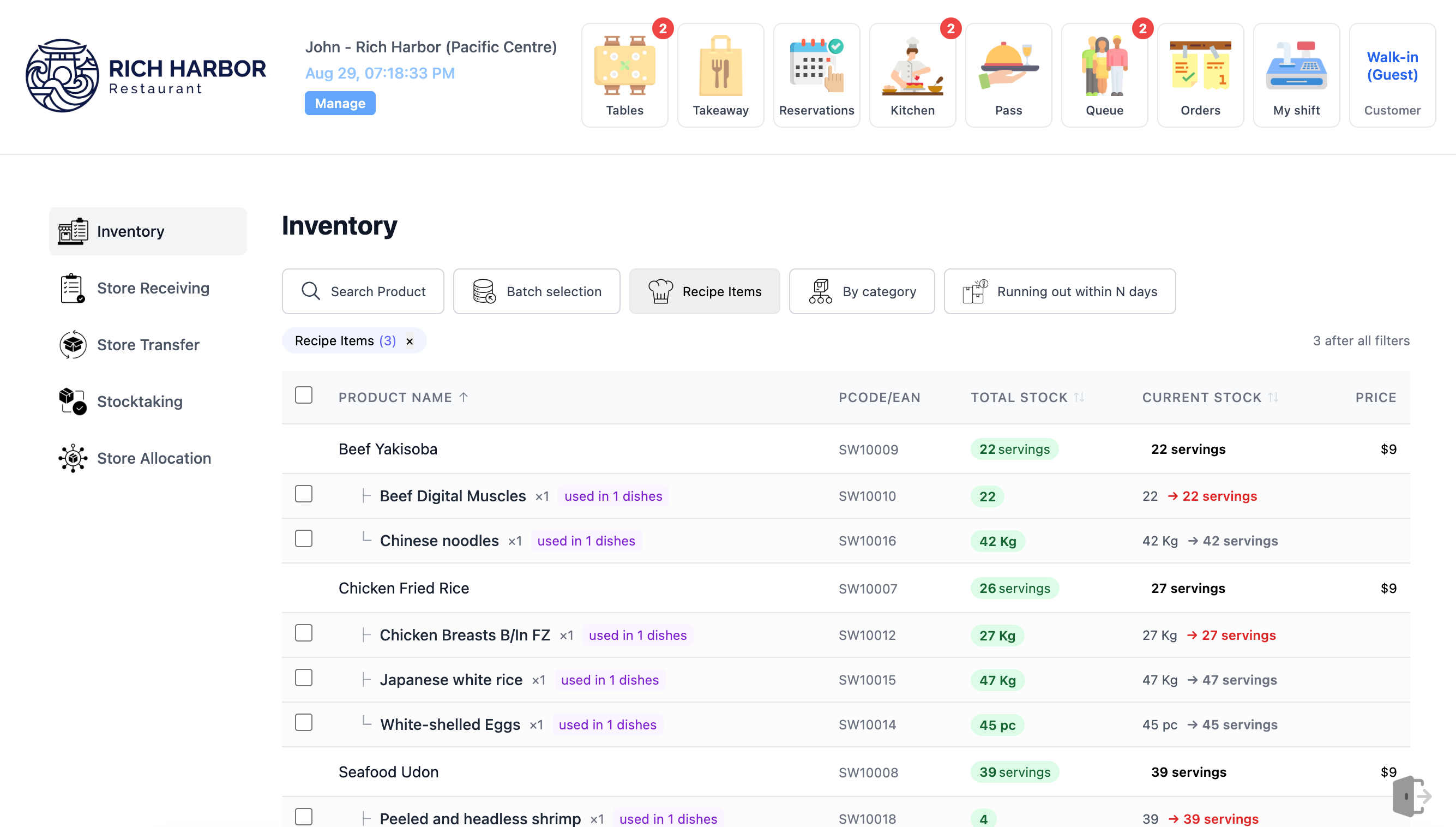
- Store Receiving(採購收貨):根據供應商採購單掃碼點貨入庫。
- Store Transfer(門市調撥):從總倉或其他分店調撥原料。
- Stocktaking(門市盤點):定期清點店內實物原料庫存。
- Store Allocation(配貨領料):後廚向庫房領用原料登記。
12 營業與小費報表查詢
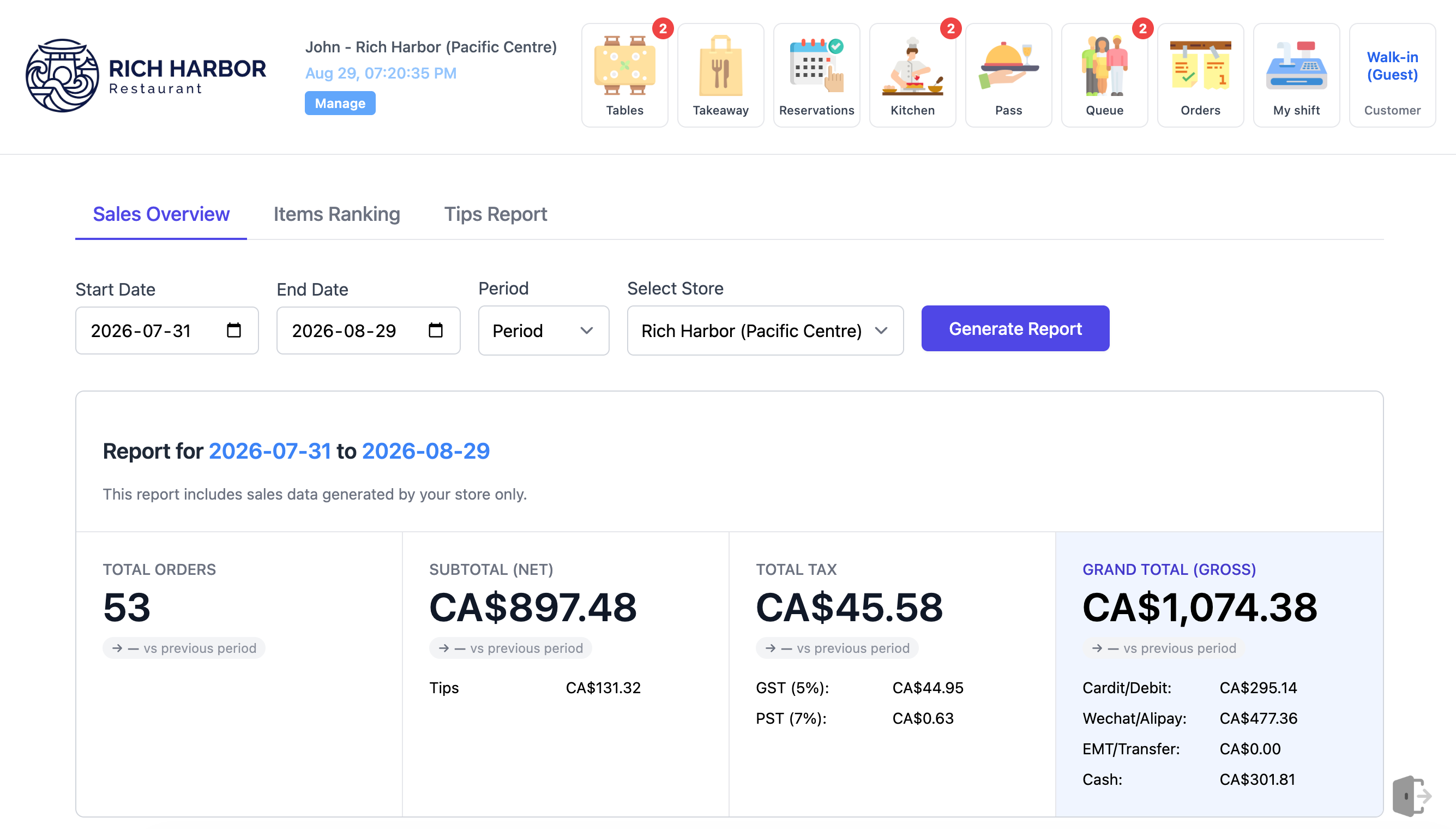
- Sales Report(銷售報表):按日/周/月查看淨銷售、GST/PST 各稅額及各管道實收。
- Tips Report(小費報表):統計每位服務員當期實收小費彙總,便於結算發放。
- Items Report(單品排行):分析菜品熱銷榜與滯銷款。